
所有章節(11/12)
使用教學 / 第 11 章
設定與更新
管理帳號、密碼、Email、音效,以及把 App 更新到最新版。
打開「設定」
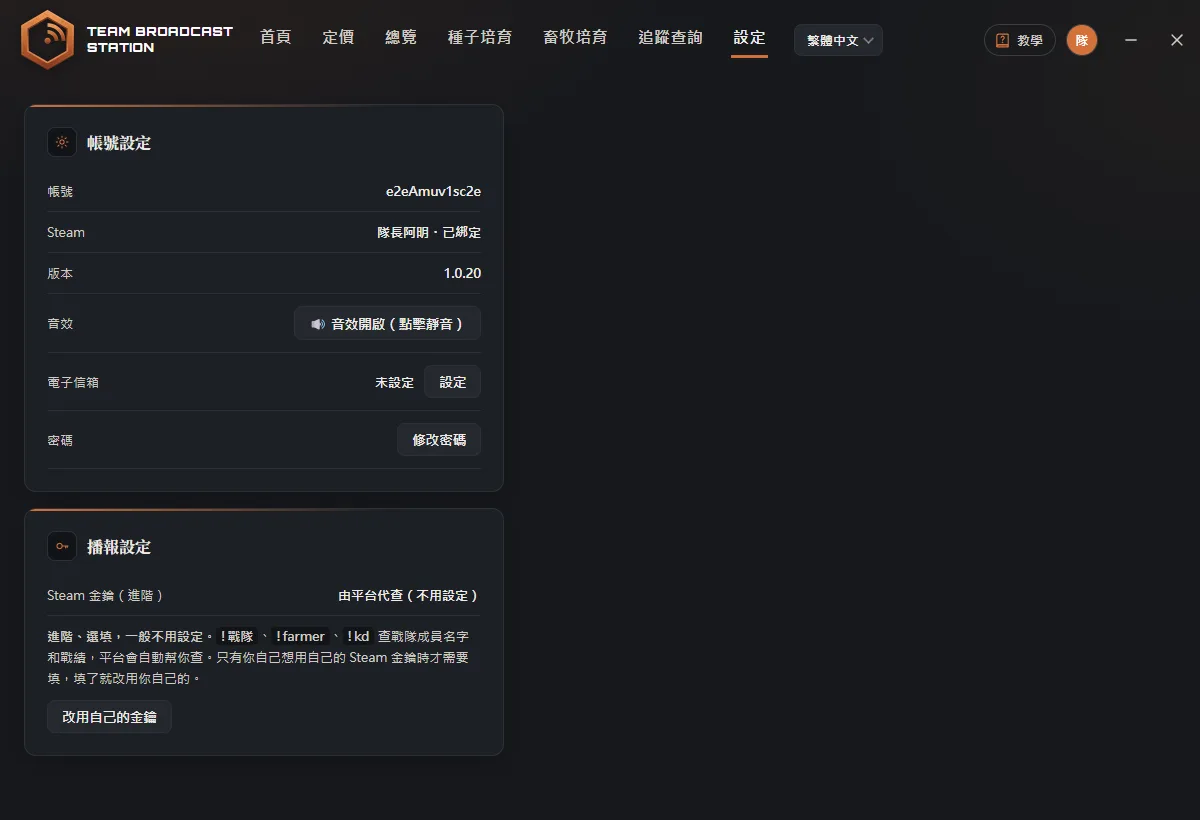
按上方的「設定」分頁,會看到「帳號設定」和「播報設定」兩張卡片。
綁定 Steam
在「Steam」那一行按「綁定 Steam」,在 Steam 裡按登入。完成後會顯示「已綁定」,以後可以用 Steam 一鍵登入。
設定 Email
在「電子信箱」按「設定」,輸入 Email 和目前密碼,按「寄驗證碼」。到信箱收 6 位數驗證碼(10 分鐘內有效,也看看垃圾郵件匣),填回來按「確認」。
小提示設好 Email,忘記密碼時才能找回帳號。修改密碼
在「密碼」按「修改密碼」,輸入目前密碼和新密碼(至少 8 碼)兩次,按「儲存」。改好後,其他電腦上的登入都會被登出。
小提示用 Google 或 Steam 註冊的帳號,這裡會顯示「設定密碼」,可以另外設一組。開關音效
按「音效」那一行的按鈕,可以切換「音效開啟」或「已靜音」。
Steam 金鑰(一般不用設定)
「播報設定」裡的 Steam 金鑰預設是「由平台代查(不用設定)」,不填也能正常使用。只有你想用自己的額度查隊友名字和戰績時,才按「改用自己的金鑰」,再按「怎麼拿金鑰?」照步驟申請。
看到「有新版本」
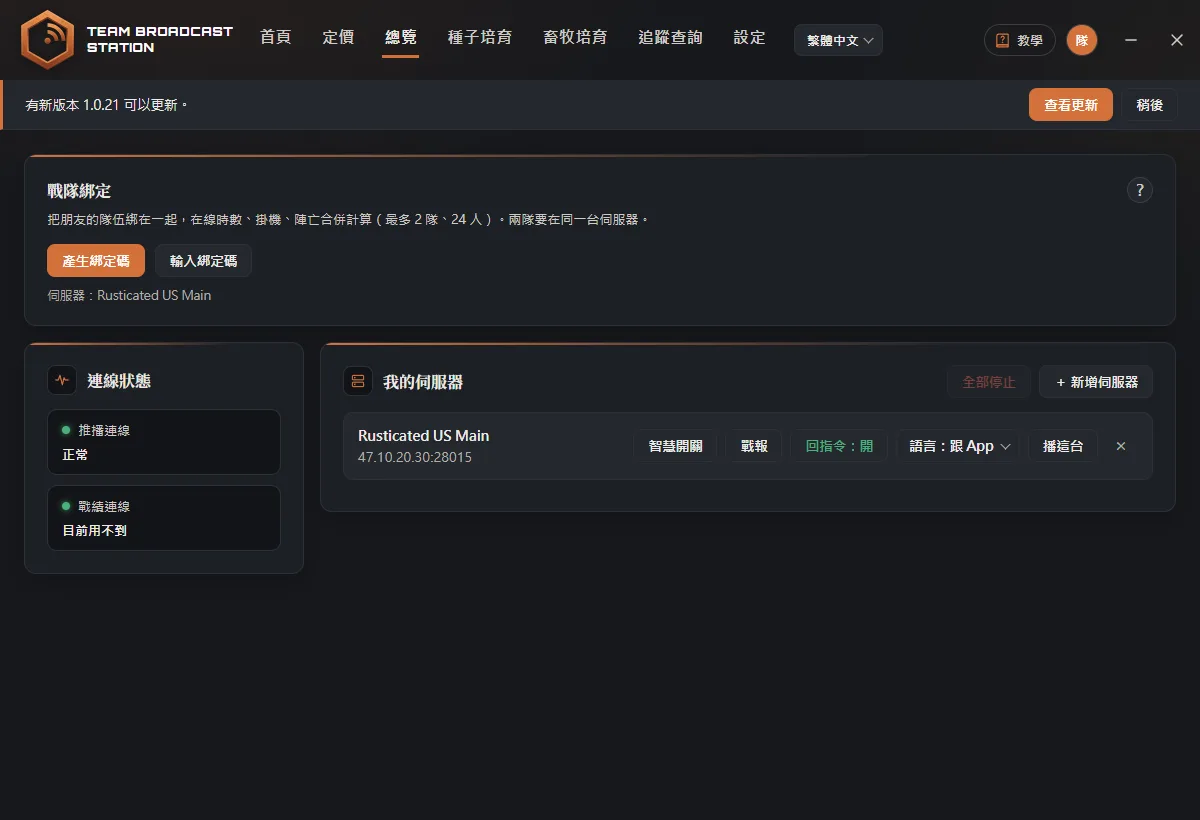
有新版時,畫面最上面會出現一條「有新版本 X 可以更新」。要不要更新由你決定。
下載更新
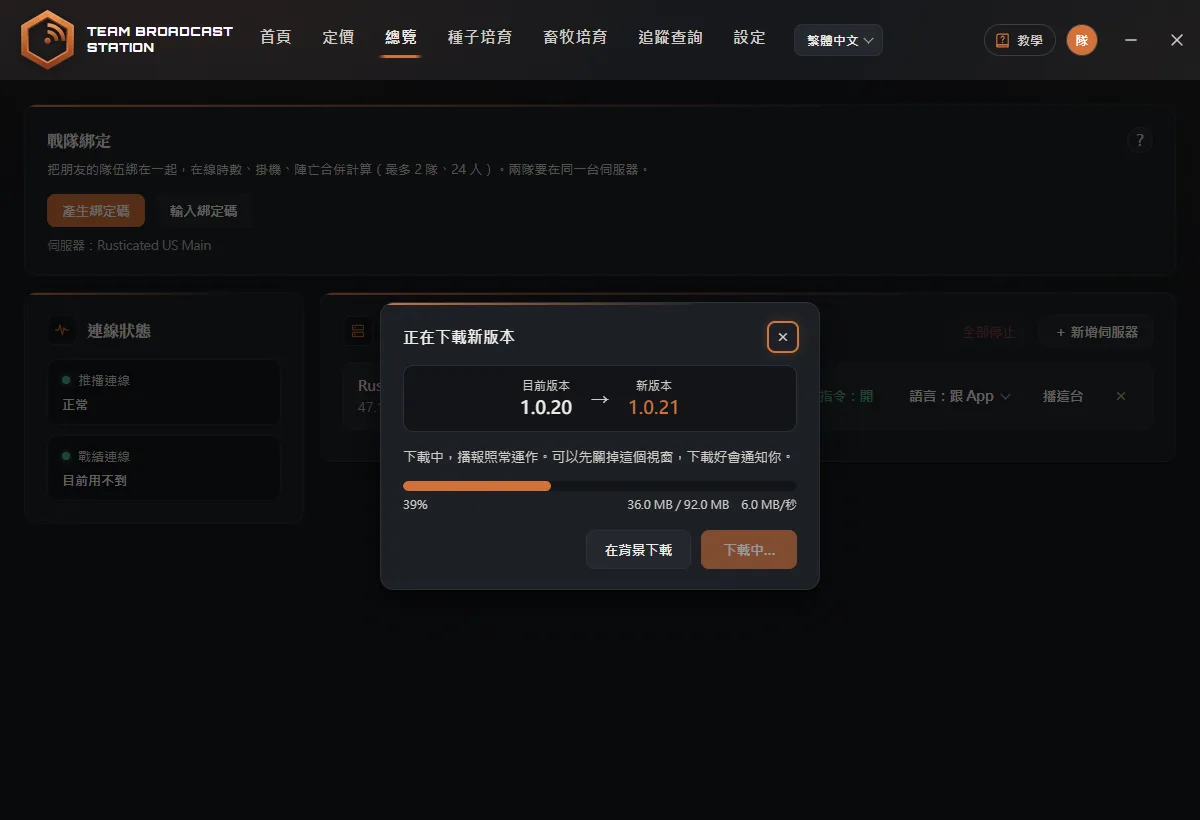
按「查看更新」,會跳出視窗顯示目前版本和新版本。按「下載更新」,會出現進度條。下載時播報照常運作,也可以先關掉視窗,下載好會通知你。
重新啟動安裝
下載好後按「重新啟動安裝」(提示條上的按鈕也會直接變成「重新啟動安裝」)。App 會關掉、更新、再自己打開;原本在播的伺服器會自動接著播(中斷約幾十秒),完成後會提示「已自動恢復 N 台伺服器的播報」。
小提示已經下載好又按「稍後再說」的話,下次真正結束 App(系統匣右鍵 →「全部停止並結束」)時會自動安裝。也可以隨時到「設定」的「版本」那一行按「查看更新」。登出
按右上角的頭像,選「登出」。如果還有伺服器在播報,App 會先問你,因為登出會停止所有播報。
常見問題
更新失敗了怎麼辦?
視窗會顯示「更新沒有成功」,按「再試一次」。一直失敗的話,也可以到官網下載頁重新下載安裝,設定不會不見。