所有章節(1/12)
使用教學 / 第 1 章
開始使用
下載安裝 App、建立帳號、選好訂閱方案,幾分鐘就能準備好播報。
下載安裝檔
到官網的「下載」頁,按「下載Windows版」。App 支援 Windows 10/11(64 位元),你還需要一個擁有《Rust》的 Steam 帳號。
執行安裝
打開下載好的安裝檔,照畫面完成安裝。安裝好會自動打開 App,你會看到首頁。
小提示如果 Windows 跳出「Windows 已保護您的電腦」,按「其他資訊」→「仍要執行」就可以繼續安裝。按「登入 / 開始使用」
在首頁按「登入 / 開始使用」,會切到登入畫面,上面有「登入」和「註冊帳號」兩個分頁。
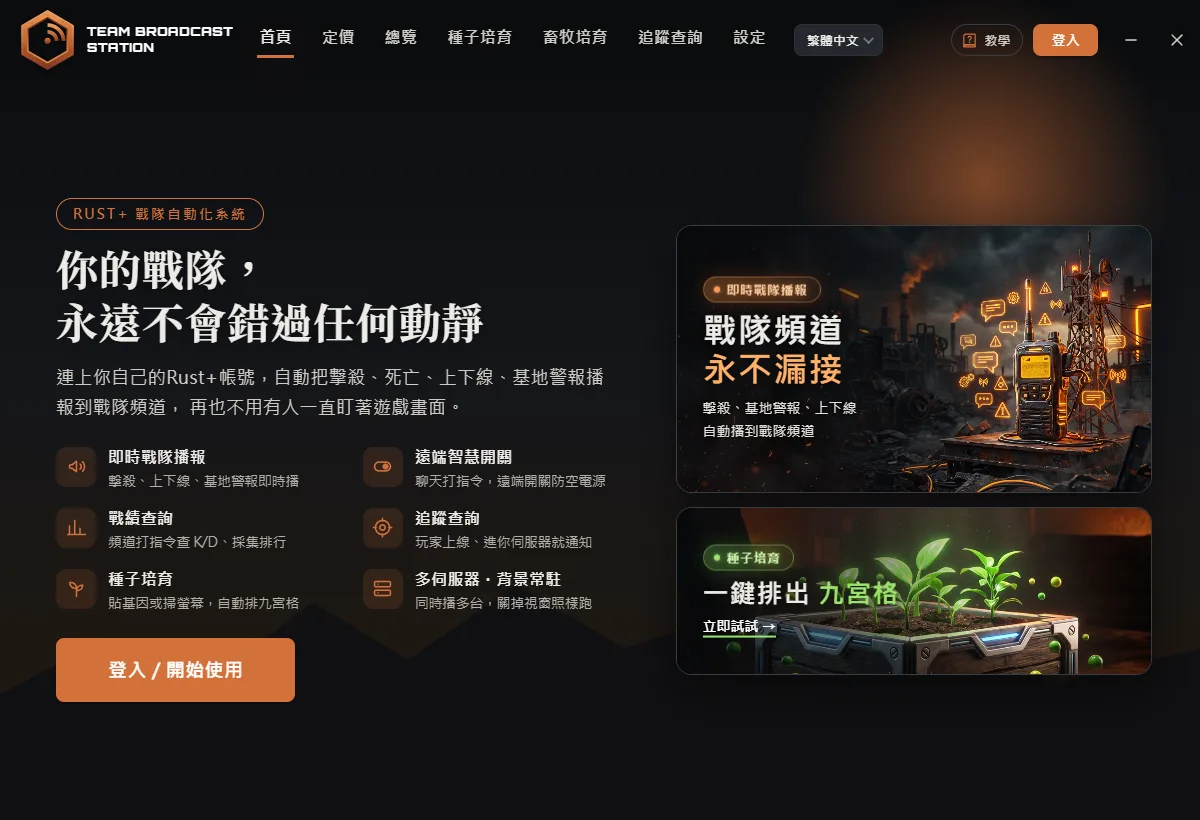
註冊帳號
切到「註冊帳號」,輸入帳號名稱(2~20 個字,中文、英文、數字、底線都可以)和密碼(至少 8 碼)。Email 可以不填,但建議填,忘記密碼時才找得回來。按「註冊帳號」後就會登入。
小提示也可以按「用 Steam 一鍵登入」,不用另外記密碼。之後怎麼登入
下次打開 App,在「登入」分頁輸入帳號名稱或 Email 加密碼就好。用 Steam 註冊的,按「用 Steam 一鍵登入」。
小提示忘記密碼時按「忘記密碼?」,重設信會寄到你設定過的 Email。選訂閱方案
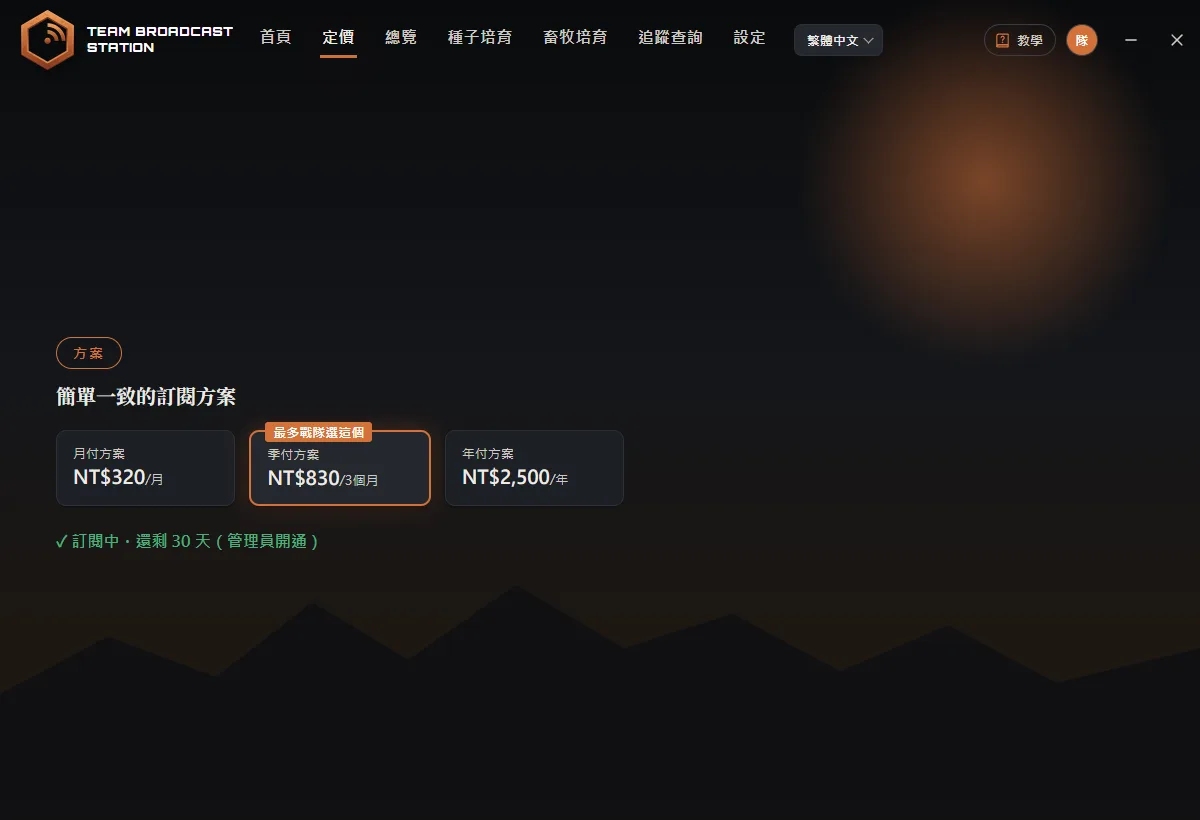
登入後,在「定價」分頁按「查看方案並訂閱」,或在總覽按「查看訂閱方案」,會跳出三個方案:月付 NT$320、季付 NT$830、年付 NT$2,500。功能都一樣,越長越便宜。
小提示第一次訂閱 7 天內不滿意,可以全額退款,不問理由。付款
按方案卡片上的按鈕(月付「啟動監控」/季付「全面部署」/年付「長期駐守」),App 會用瀏覽器打開付款頁面。付款完成後切回 App,訂閱會自動生效,鎖住的功能都會打開。
確認訂閱狀態
回到「定價」分頁,會看到「✓ 訂閱中・還剩 N 天」。要換付款方式或取消,也是在這裡按「管理訂閱」。取消續訂後想恢復,同一顆按鈕會變成「恢復訂閱」。
 小提示取消續訂後,已付的天數照樣能用到期滿,到期後不會再扣款。 管理員開通的帳號只會顯示「(管理員開通)」,沒有「管理訂閱」。
教學只出現一次,想再看就來官網
第一次打開每一頁時,App 會把畫面變暗、框出每個按鈕,一步一步帶你看一次。之後想再看,點右上角的「教學」圖示,會用瀏覽器打開這個使用教學,直接跳到那一頁的說明。
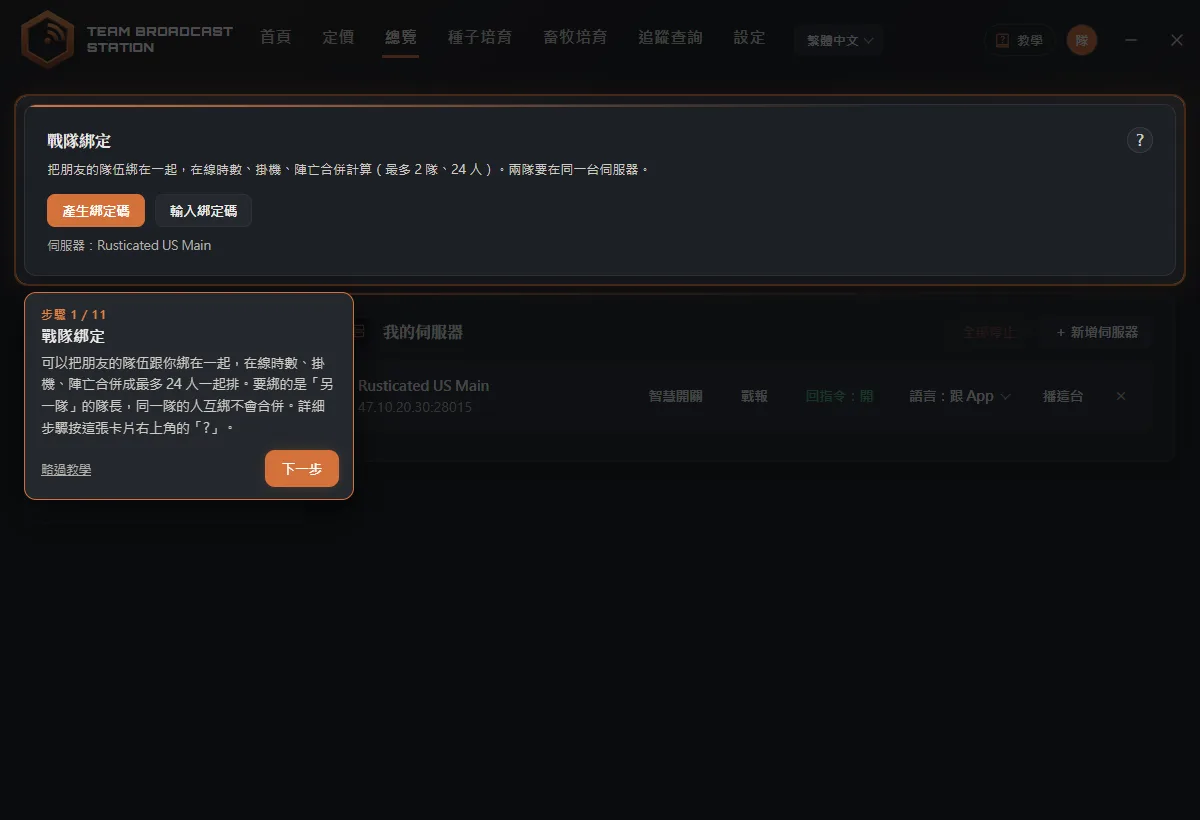 小提示上方分頁「設定」旁邊的語言選單可以切換繁體中文或简体中文。
常見問題
還沒訂閱可以先看看嗎?
可以。登入後就能看到每一頁,只是功能會鎖住,按「查看訂閱方案」才會打開。
訂閱到期了,我的設定會不見嗎?
不會。伺服器、智慧開關和培育紀錄都會留著,續訂後可以直接接著用。 到期時播報會自動停止。
扣款失敗怎麼辦?
畫面會顯示「付款沒有成功」,功能先暫停。按「更新付款方式」換一張卡,成功後會自動恢復,設定都還在。 不要再買一份方案:App 會擋下並提示你按「管理訂閱」更新付款方式,以免被扣兩次。